Коротко о способах подключения
Приложение Happ на Android TV работает так же, как мобильная версия. Установить его можно через Google Play или APK, а подписку передать через локальную сеть, интернет или Web Import.
FAQ / ANDROID TV
Приложение Happ на Android TV работает так же, как мобильная версия. Установить его можно через Google Play или APK, а подписку передать через локальную сеть, интернет или Web Import.
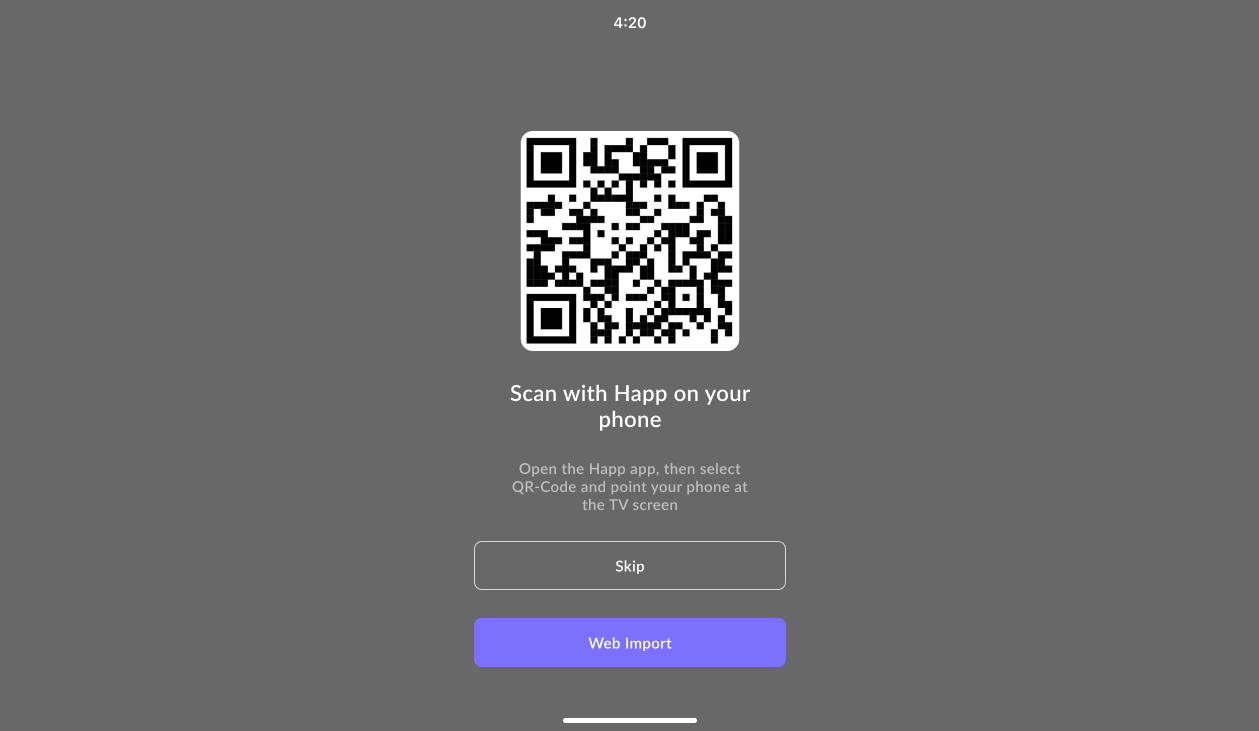
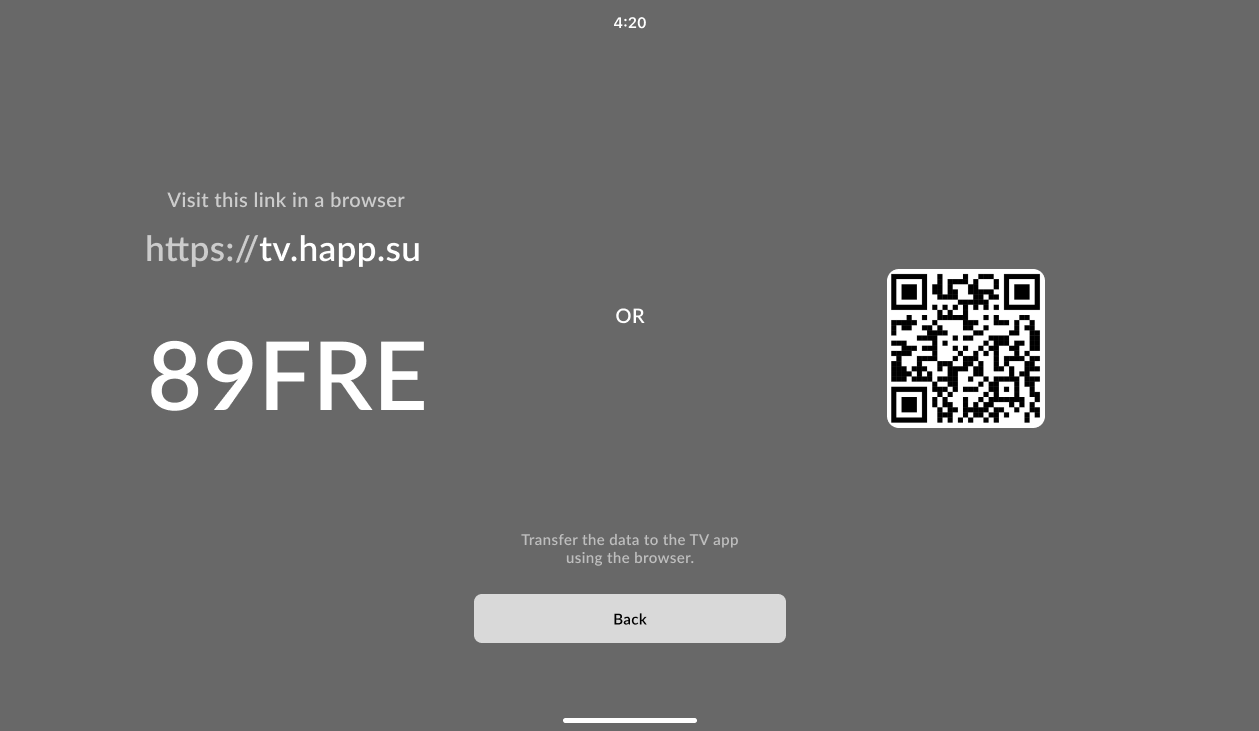
Если в вашей сети передать подписку не удалось, Happ предложит отправить данные через интернет. Подтвердите этот вариант и дождитесь завершения импорта на телевизоре.
Web Import.tv.happ.su, либо отсканируйте QR-код и откройте ссылку в браузере телефона.Проверьте, что телевизор и телефон подключены к интернету, и повторите импорт. Если не получится, напишите в поддержку и отправьте модель TV и короткое описание шага, на котором возникает ошибка.